
Se o seu celular Android mudou de assistente recentemente, você não está imaginando coisas. Em 2026, o Google encerrou o antigo Google Assistente nos celulares e tablets, e o Gemini no Android passou a atender quando você diz “Ok Google” ou segura o botão lateral.
A mudança assusta um pouco no começo, mas o Gemini faz quase tudo o que o assistente antigo fazia e ainda conversa de forma muito mais natural. Neste guia da Next Tech AI, você vai ver como configurar, os comandos mais úteis e o que fazer quando algo não funciona.
O que mudou no Android
O Google anunciou em agosto de 2026 o fim do Google Assistente clássico nos dispositivos móveis. A migração começou em setembro e, com as atualizações do app Google, deixou de existir a opção de voltar para o assistente antigo no celular, no tablet e em aparelhos pareados, como relógios Wear OS e fones compatíveis.
Na prática, os mesmos atalhos continuam funcionando, agora abrindo o Gemini:
- Dizer “Ok Google” ou “Hey Google”.
- Segurar o botão liga/desliga (ou o botão lateral, conforme o modelo).
- Deslizar a partir do canto inferior da tela, em aparelhos com navegação por gestos.
Caixas de som e telas inteligentes da linha Google Home e Nest seguem regras próprias e não entram nessa mudança do celular.
Como configurar o Gemini no celular
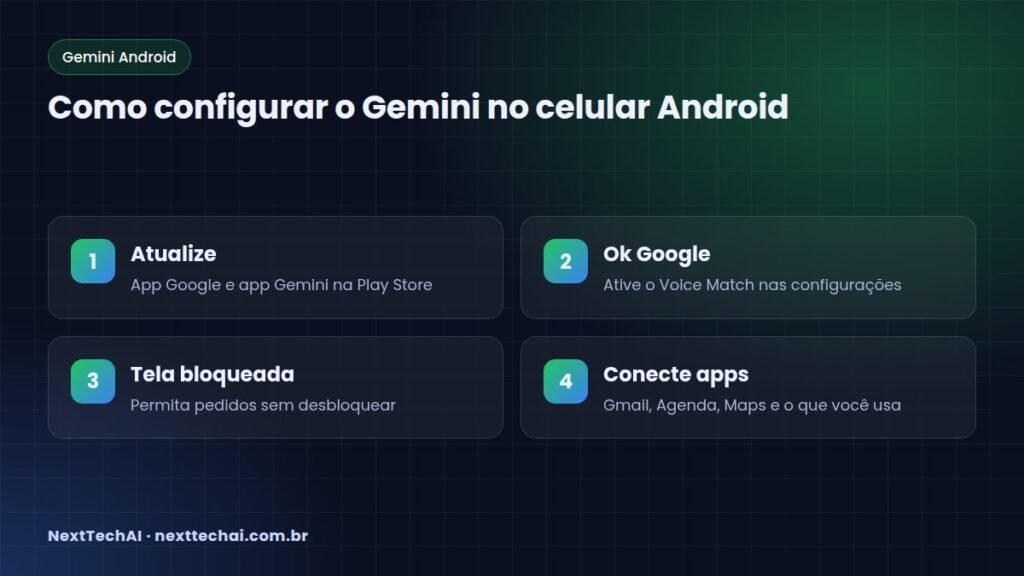
1. Atualize os apps
Abra a Play Store e atualize o app Google e o app Gemini. Muitos problemas de “assistente que não responde” vêm de versões antigas.
2. Ative o “Ok Google”
No app Gemini, toque na sua foto de perfil, entre em Configurações e procure a opção de “Hey Google” e Voice Match. Ative e grave a sua voz quando for solicitado. Assim o celular reconhece o comando mesmo com a tela desligada, se você permitir.
3. Libere o uso na tela de bloqueio
Nas configurações do Gemini, existe a opção de usar o assistente com o celular bloqueado. Ative se quiser pedir alarmes ou tocar música sem desbloquear. Por segurança, pedidos com dados pessoais costumam exigir desbloqueio.
4. Conecte os apps
Em Configurações > Apps (antes chamadas de extensões), escolha quais serviços o Gemini pode usar: Gmail, Agenda, Keep, Tarefas, Maps, YouTube, entre outros. Só conecte o que fizer sentido para você.

Comandos úteis para o dia a dia
O Gemini entende pedidos naturais, então você não precisa decorar frases. Alguns exemplos que funcionam bem:
- “Ok Google, coloque um alarme para as 6h30.”
- “Crie um timer de 15 minutos.”
- “Adicione leite e pão à minha lista de compras.”
- “Me lembre de pagar a conta de luz amanhã às 9h.”
- “Qual é o meu próximo compromisso?”
- “Como chego ao shopping mais perto evitando pedágio?”
- “Ligue para a minha mãe.”
- “Resuma os e-mails que chegaram hoje.”
- “Toque uma playlist para estudar.”
Enviar mensagens
O Gemini pode enviar mensagens e fazer chamadas pelos apps conectados, incluindo o WhatsApp, quando essa integração está ativada no seu aparelho. Diga, por exemplo, “mande no WhatsApp para o João que vou me atrasar 10 minutos”. Confira a mensagem antes de confirmar o envio.
Recursos que o assistente antigo não tinha
Gemini Live
O Gemini Live é o modo de conversa por voz contínua. Toque no ícone do Live no app e fale normalmente, como em uma ligação. Dá para interromper, mudar de assunto e pedir explicações mais longas. É ótimo para treinar uma entrevista, tirar dúvidas enquanto cozinha ou praticar outro idioma.
Câmera e tela compartilhada
No Live, você pode mostrar algo pela câmera (“que planta é essa?”) ou compartilhar a tela (“me ajude a entender esta configuração”). Esse recurso depende do aparelho e da versão do app.
Perguntas sobre o que está na tela
Com o Gemini aberto sobre outro app, você pode perguntar sobre a página, o vídeo ou o PDF que está vendo. Também existe o Circule para Pesquisar, recurso separado do Google disponível em muitos aparelhos, em que você circula algo na tela para pesquisar.
Imagens, textos e estudo
Como é o mesmo Gemini do computador, ele também escreve textos, cria imagens e edita fotos. Para aprender a pedir bem, veja nosso guia de como usar o Google Gemini e o tutorial de edição de fotos com Nano Banana. Para estudar pelo celular, o Google também oferece o NotebookLM.
Problemas comuns e soluções
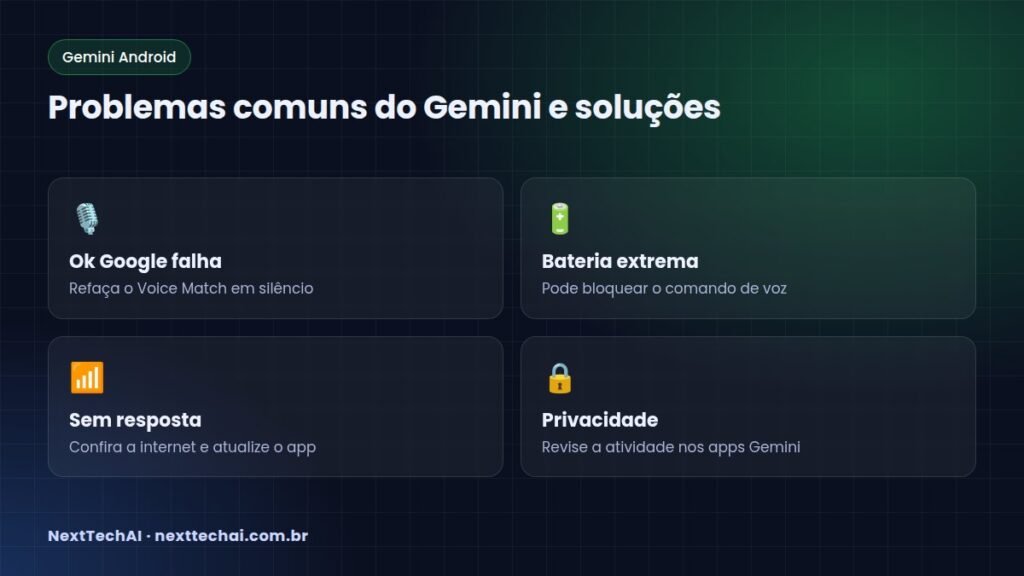
O “Ok Google” não funciona
- Verifique se o Voice Match está ativado nas configurações do Gemini.
- Refaça a gravação da voz em um lugar silencioso.
- Confira se o app Google tem permissão de microfone.
- Desative a economia de bateria extrema, que pode bloquear o comando.
O Gemini demora ou não responde
O Gemini precisa de internet para a maioria das respostas. Teste outra rede, feche e abra o app e confirme que ele está atualizado.
Rotinas e automações antigas sumiram
Algumas rotinas do assistente antigo podem não ter equivalente direto. Recrie os lembretes e alarmes pedindo ao Gemini e confira no app Relógio ou no Google Tarefas se foram salvos.
Privacidade
Nas configurações do app, procure Atividade nos apps Gemini. Ali você controla se as conversas ficam salvas e por quanto tempo. Vale revisar essa opção logo no primeiro uso.
Perguntas frequentes
Posso voltar para o Google Assistente?
No celular e no tablet, não. O Google removeu a opção de alternar para o assistente clássico nesses aparelhos. O Gemini é agora o assistente padrão do Android.
O Gemini no Android é pago?
Não. O uso básico é gratuito. Os planos pagos do Google liberam modelos mais avançados e limites maiores, mas não são necessários para os comandos do dia a dia.
O Gemini funciona sem internet?
A maior parte dos recursos precisa de conexão. Sem internet, os pedidos mais complexos não funcionam.
Preciso de um celular novo?
Não necessariamente. O Gemini roda em muitos aparelhos Android atuais. Alguns recursos, como compartilhar a câmera no Live, dependem do modelo e da versão do sistema.
Quer se aprofundar?
Configurar o assistente é só o começo. O e-book da Next Tech AI mostra, passo a passo, como usar o Gemini para escrever, pesquisar, organizar a rotina e trabalhar com os apps do Google, com exemplos de pedidos pensados para quem está começando.
Conheça o e-book “Google Gemini na Prática: Guia para Iniciantes”
Conclusão
O Gemini no Android substituiu o Google Assistente, mas manteve os atalhos conhecidos e trouxe conversa natural, Gemini Live e integração com os apps do Google. Atualize os apps, ative o “Ok Google”, conecte só os serviços que você usa e revise a privacidade. Em poucos dias, a mudança vira vantagem.
E-books de IA e tecnologia
Guias práticos e diretos, a partir de R$ 14,90, com acesso imediato.
 ChatGPT do Zero: Guia Prático para IniciantesVer e-book →
 IA no Trabalho: 200 Prompts ProntosVer e-book →
 Excel Sem Medo: Fórmulas e Planilhas do Dia a DiaVer e-book →
 Engenharia de Prompt: Peça Melhor para a IAVer e-book →
 Golpes Digitais: Como Reconhecer e se ProtegerVer e-book →
 Python para Iniciantes: Seus Primeiros ProgramasVer e-book →
E-books recomendados
 Comida de Rua: Monte seu Negócio de LanchesR$ 19,90Ver e-book
 Franquias: Como Avaliar Antes de InvestirR$ 22,90Ver e-book
 Gestão de Projetos para IniciantesR$ 19,90Ver e-book