
Se você acompanha o mundo da programação com IA, já deve ter ouvido falar do Cursor. Ele virou um dos editores de código mais comentados por colocar a IA no centro do trabalho: em vez de apenas sugerir linhas, ele entende o projeto inteiro e consegue alterar vários arquivos a partir de um pedido em português.
Neste guia, a Next Tech AI explica o que é o Cursor, como usar passo a passo, o que o plano gratuito oferece em 2026 e como um iniciante pode tirar proveito dele sem se perder.
O que é o Cursor
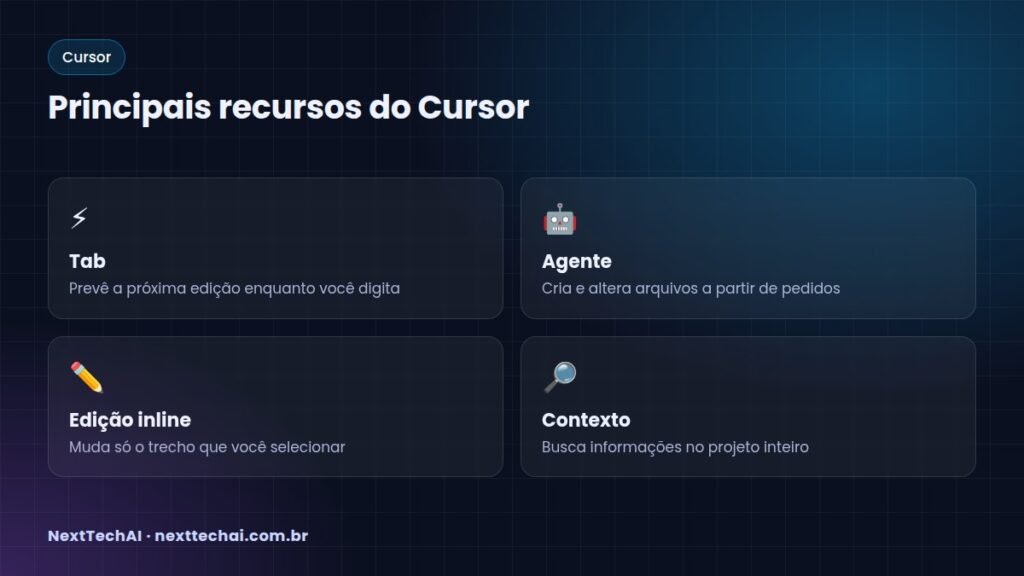
O Cursor é um editor de código com inteligência artificial integrada. Ele foi construído a partir do VS Code, por isso a aparência e os atalhos são muito parecidos. A grande diferença é que a IA está presente em tudo:
- Tab: autocompletar inteligente que prevê a próxima edição, não só a próxima palavra.
- Chat e Agente: você descreve uma tarefa e a IA lê os arquivos do projeto, propõe mudanças e pode executá-las.
- Edição inline: você seleciona um trecho e pede, por exemplo, “transforme isso em uma função”.
- Contexto do projeto: a IA consegue buscar informações em todo o código, e não apenas no arquivo aberto.
Quanto custa o Cursor
O Cursor tem um plano gratuito chamado Hobby, que não exige cartão de crédito e oferece uso limitado do autocompletar e do agente. A empresa não divulga uma cota numérica fixa para o plano gratuito, e os limites podem mudar. Há também planos pagos, como Pro, e opções para equipes. Confira sempre a página oficial de preços do Cursor antes de assinar.
Para quem está começando, o Hobby é suficiente para testar e fazer pequenos projetos de estudo.
Como usar o Cursor: passo a passo
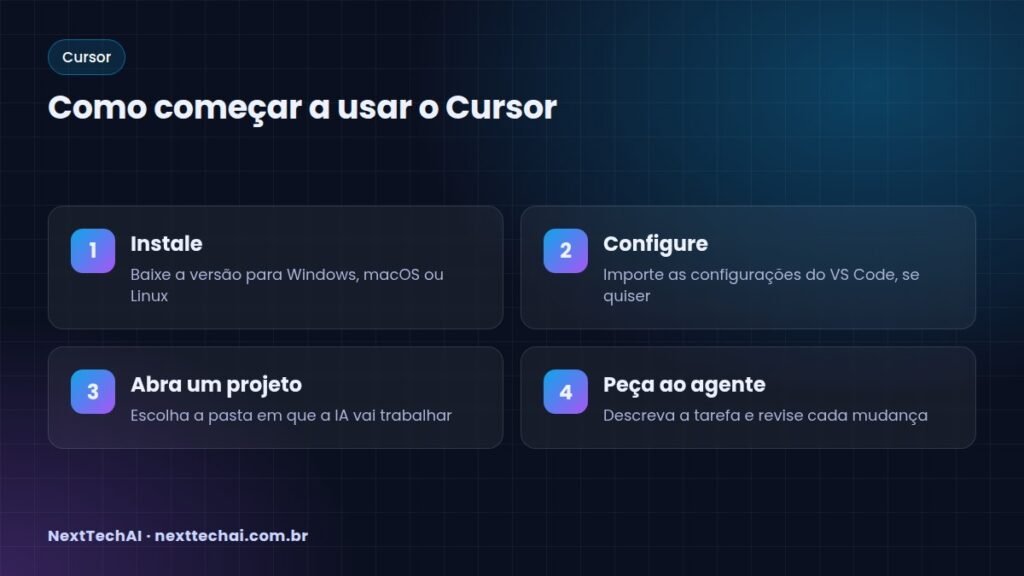
1. Baixe e instale
Acesse o site oficial do Cursor e baixe a versão para o seu sistema. Ele está disponível para Windows, macOS e Linux. A instalação é simples, como a de qualquer programa.
2. Faça a configuração inicial
Na primeira abertura, o Cursor oferece importar configurações e extensões do VS Code. Se você já usa o VS Code, aceite para manter tudo igual. Depois, crie uma conta ou entre com uma conta existente.
3. Abra uma pasta de projeto
Crie uma pasta no computador, por exemplo `meu-primeiro-projeto`, e abra no Cursor pelo menu Arquivo. A IA trabalha melhor quando sabe qual é a pasta do projeto.
4. Use o autocompletar
Crie um arquivo `ola.py` e comece a digitar. O Cursor sugere o que vem a seguir em cinza. Aperte Tab para aceitar. Escreva um comentário como `# pergunte o nome do usuário e mostre uma saudação` e veja a sugestão aparecer.
5. Converse com o agente
Abra o painel de chat e faça um pedido claro. Exemplo:
“Crie um programa em Python que pergunte três notas, calcule a média e diga se o aluno foi aprovado com média 7 ou mais. Explique o código com comentários simples.”
O agente cria o arquivo e mostra as mudanças. Você revisa e aceita ou recusa cada alteração.
6. Edite um trecho específico
Selecione algumas linhas e use o atalho de edição inline (no Windows, geralmente Ctrl+K; no Mac, Cmd+K). Peça algo como “adicione validação para aceitar só números”. A IA altera apenas o trecho selecionado.
7. Peça explicações
Uma das melhores formas de aprender é perguntar: “Explique este arquivo linha por linha para um iniciante”. Assim, o Cursor vira um professor particular dentro do editor.
Dicas para iniciantes aproveitarem o Cursor
- Comece pequeno: um programa de poucas linhas é melhor que um sistema completo.
- Leia cada mudança antes de aceitar. O agente pode alterar mais do que você pediu.
- Use o Git para salvar versões. Se algo der errado, você volta atrás.
- Seja específico: diga a linguagem, o objetivo e o formato esperado.
- Economize o plano gratuito: use chatbots gerais para teoria e o Cursor para o seu código.
Cursor, Copilot ou OpenCode: qual escolher?
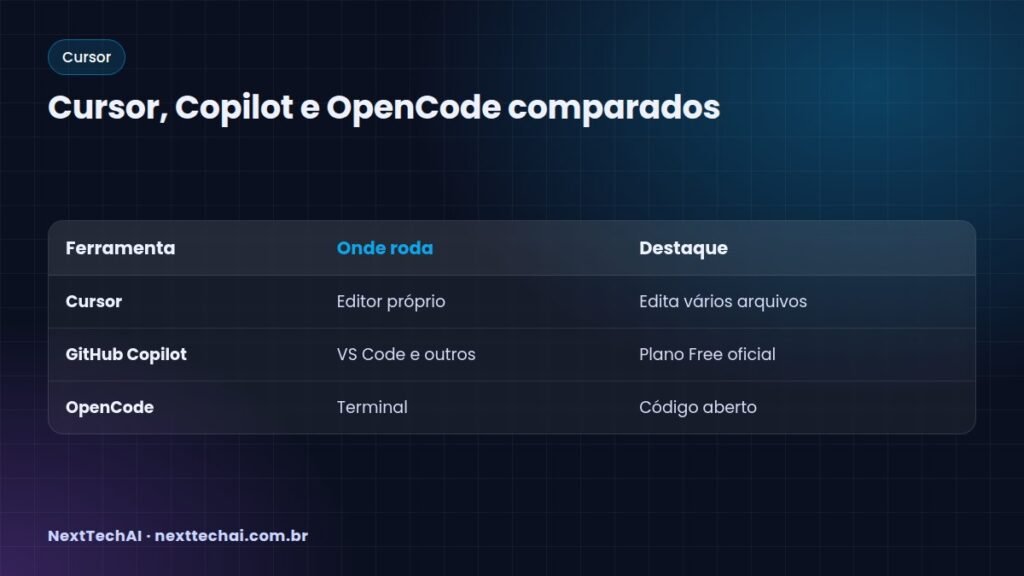
- Cursor: ideal para quem quer um editor completo com IA no centro e edição de vários arquivos.
- GitHub Copilot: ótimo para quem quer continuar no VS Code tradicional. Veja GitHub Copilot grátis: como usar.
- OpenCode: agente de código aberto que roda no terminal e aceita modelos gratuitos. Veja o que é OpenCode e OpenCode vs Claude Code.
Quer ver todas as opções sem custo lado a lado? Leia melhores IAs para programar grátis.
Perguntas frequentes
O Cursor é grátis?
Existe o plano gratuito Hobby, com uso limitado de autocompletar e do agente. Para uso intenso, há planos pagos. Confira os valores atualizados na página oficial.
O Cursor é igual ao VS Code?
Ele é baseado no VS Code, então a interface e boa parte das extensões são compatíveis. A diferença está na IA integrada, que entende o projeto inteiro e edita vários arquivos.
Dá para usar o Cursor sem saber programar?
Dá para criar coisas simples, mas o ideal é aprender o básico de uma linguagem. Sem isso, fica difícil revisar o que a IA fez e corrigir problemas.
Qual linguagem aprender para usar com o Cursor?
Python é uma das mais indicadas para iniciantes, por ter sintaxe simples e muitos exemplos disponíveis. O Cursor funciona com praticamente todas as linguagens populares.
Quer se aprofundar?
O Cursor rende muito mais quando você entende o código que ele escreve. O e-book da Next Tech AI ensina Python do zero com os primeiros programas práticos, o que ajuda a revisar, corrigir e pedir mudanças melhores para a IA.
Conheça o e-book “Python para Iniciantes: Seus Primeiros Programas”
Conclusão
O Cursor é um editor de código em que a IA participa de cada etapa, do autocompletar à criação de arquivos inteiros. Instale, abra uma pasta de projeto, comece com programas pequenos e peça explicações sempre. Com o plano Hobby, você testa sem gastar e descobre se ele combina com o seu jeito de aprender.
E-books de IA e tecnologia
Guias práticos e diretos, a partir de R$ 14,90, com acesso imediato.
 ChatGPT do Zero: Guia Prático para IniciantesVer e-book →
 IA no Trabalho: 200 Prompts ProntosVer e-book →
 Excel Sem Medo: Fórmulas e Planilhas do Dia a DiaVer e-book →
 Engenharia de Prompt: Peça Melhor para a IAVer e-book →
 Golpes Digitais: Como Reconhecer e se ProtegerVer e-book →
 Python para Iniciantes: Seus Primeiros ProgramasVer e-book →
E-books recomendados
 Engenharia de Prompt: Peça Melhor para a IAR$ 22,90Ver e-book
 Segurança Digital para Todos: Proteja Contas e DadosR$ 19,90Ver e-book
 Python para Iniciantes: Seus Primeiros ProgramasR$ 27,90Ver e-book