
O GitHub Copilot é um dos assistentes de programação com IA mais conhecidos do mundo, e muita gente não sabe que existe uma versão gratuita oficial. Com ela, você recebe sugestões de código dentro do editor e pode conversar com a IA sobre o seu projeto, sem pagar nada.
Neste guia, a Next Tech AI explica como usar o GitHub Copilot grátis, o que o plano Free inclui em 2026, como instalar no VS Code e como aproveitar melhor os limites mensais.
O que é o GitHub Copilot
O Copilot é um assistente de IA criado pelo GitHub, a maior plataforma de hospedagem de código do mundo. Ele funciona dentro do editor e ajuda de três formas principais:
- Autocompletar: enquanto você digita, ele sugere a linha ou a função inteira.
- Chat: você faz perguntas sobre o código, pede explicações e correções.
- Modo agente: a IA executa tarefas maiores, como criar arquivos e alterar várias partes do projeto.
O que o GitHub Copilot Free inclui
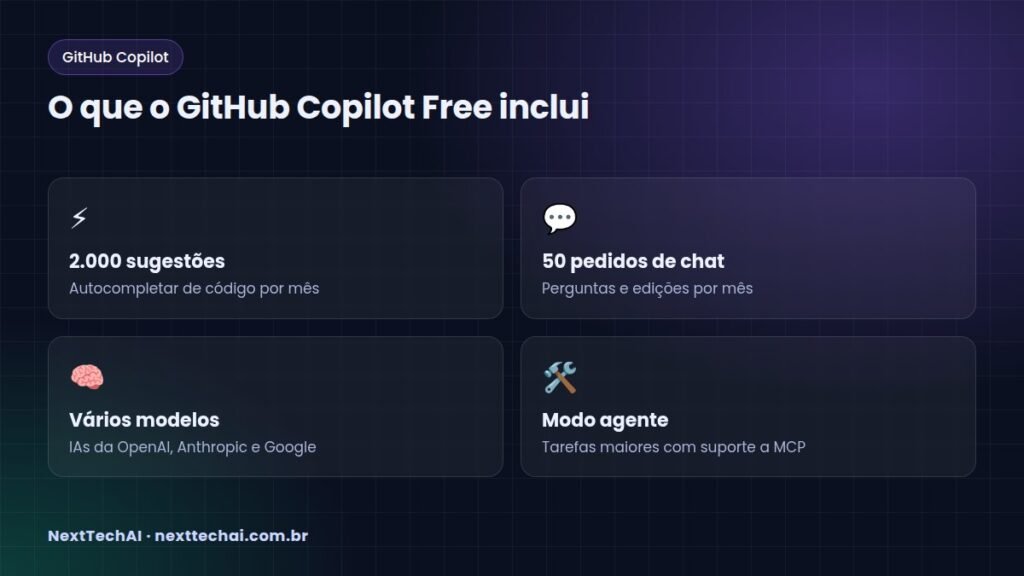
Segundo a página oficial de planos do GitHub, conferida em 2026, o plano Free custa zero e inclui:
- Até 2.000 sugestões de código por mês.
- Até 50 pedidos de chat por mês (incluindo edições pelo Copilot).
- Acesso a modelos de IA de empresas como OpenAI, Anthropic e Google.
- Uso no editor, no terminal (CLI) e no site do GitHub.
- Modo agente com suporte a servidores MCP.
Os planos pagos (Pro, Pro+ e Max) ampliam esses limites. Estudantes, professores e mantenedores de projetos de código aberto verificados podem ter condições especiais. Como preços e regras mudam, confira sempre a página oficial do GitHub.
Como usar o GitHub Copilot grátis: passo a passo
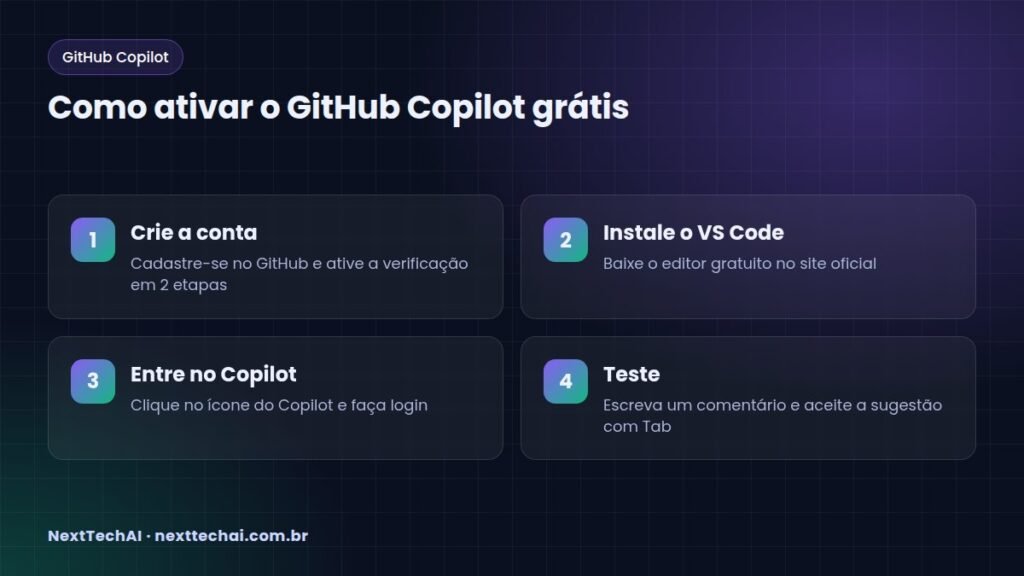
1. Crie uma conta no GitHub
Acesse o site do GitHub e crie uma conta gratuita. Ative a verificação em duas etapas para proteger seu acesso. Essa conta também serve para guardar seus projetos na nuvem.
2. Instale o Visual Studio Code
O VS Code é um editor gratuito da Microsoft, disponível para Windows, macOS e Linux. Baixe no site oficial e instale normalmente.
3. Ative o Copilot no editor
Nas versões recentes do VS Code, o Copilot já aparece integrado. Clique no ícone do Copilot na barra superior ou lateral e escolha entrar com sua conta do GitHub. Se não aparecer, abra a aba de extensões e procure por “GitHub Copilot”. Ao entrar sem assinatura, você é colocado no plano Free.
4. Teste o autocompletar
Crie um arquivo, por exemplo `calculadora.py`, e escreva um comentário descrevendo o que quer:
`# função que recebe dois números e retorna a média`
Aperte Enter e aguarde. O Copilot sugere o código em cinza. Aperte Tab para aceitar ou continue digitando para ignorar.
5. Use o chat
Abra o painel de chat do Copilot e pergunte, por exemplo: “Explique o que este arquivo faz, como se eu fosse iniciante”. Você também pode selecionar um trecho e pedir “encontre erros neste código”.
6. Experimente o modo agente com cuidado
No modo agente, você descreve uma tarefa (“crie uma página HTML com um formulário de contato”) e a IA cria e altera arquivos. Revise cada mudança antes de aceitar. Esse modo consome pedidos mais rápido.
Como fazer o limite gratuito render
Com 50 pedidos de chat por mês, vale ser estratégico:
- Faça perguntas completas: inclua o erro, o trecho de código e o que você esperava.
- Junte dúvidas relacionadas em um único pedido.
- Use chatbots gratuitos para teoria. Guarde o Copilot para dúvidas sobre o seu código. Veja opções em melhores IAs para programar grátis.
- Aproveite o autocompletar, que tem limite bem maior que o chat.
- Combine com outras ferramentas, como a Blackbox AI ou o OpenCode com modelos gratuitos.
Copilot, Git e GitHub: entenda a diferença
Muitos iniciantes confundem os nomes. Resumindo:
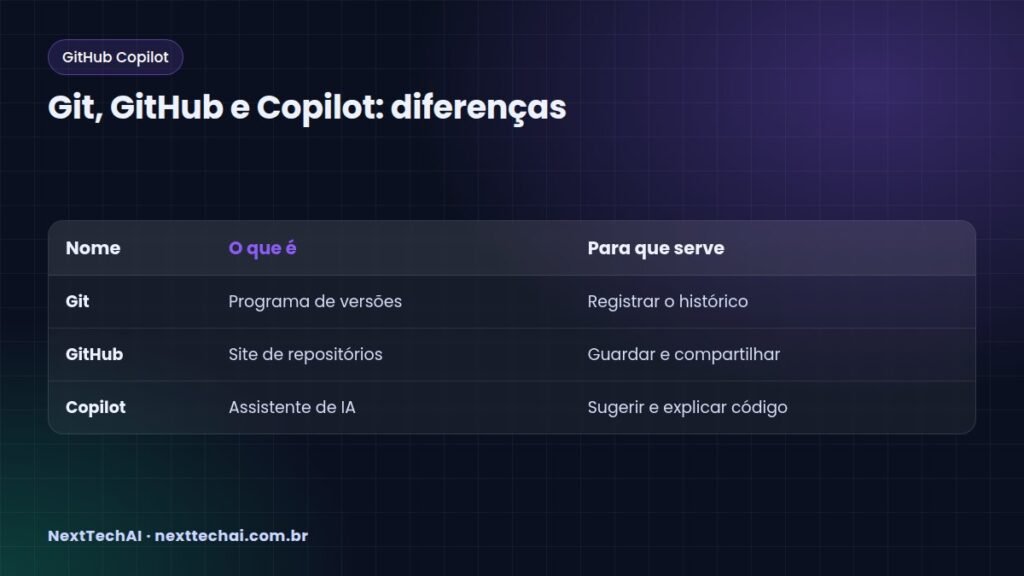
- Git é o programa que registra o histórico de mudanças do seu código.
- GitHub é o site onde você guarda e compartilha esses projetos.
- Copilot é o assistente de IA do GitHub.
Você pode usar o Copilot sem dominar o Git, mas aprender os dois juntos faz muita diferença. Com o Git, se a IA estragar algo, você volta para a versão anterior em segundos.
Cuidados ao usar o Copilot
- Revise tudo: sugestões podem ter erros ou falhas de segurança.
- Não coloque senhas no código: use arquivos de configuração fora do repositório.
- Entenda antes de aceitar: pergunte “por que” sempre que algo parecer mágico.
- Leia as configurações de privacidade da sua conta para decidir como seus dados são usados.
Se estiver comparando assistentes, veja também Cursor: o que é e como usar e OpenCode vs Claude Code.
Perguntas frequentes
O GitHub Copilot é realmente grátis?
Sim. O plano Free é oficial e não exige pagamento, mas tem limites mensais de sugestões e de pedidos de chat. Quando o limite acaba, é preciso esperar o próximo ciclo ou assinar um plano pago.
Estudante tem Copilot Pro de graça?
O GitHub oferece condições especiais para estudantes, professores e mantenedores de código aberto verificados. As regras podem mudar, então confira a página oficial do GitHub Education.
Posso usar o Copilot em português?
Sim. O chat entende e responde em português. As sugestões de código seguem a linguagem de programação que você está usando.
O Copilot funciona fora do VS Code?
Sim. Ele também funciona em outros editores, como IDEs da JetBrains, no terminal e no próprio site do GitHub.
Quer se aprofundar?
O Copilot vive dentro do ecossistema do GitHub, e entender Git e GitHub ajuda a usar a IA com segurança, salvando versões e voltando atrás quando algo dá errado. O e-book da Next Tech AI ensina esses fundamentos passo a passo, pensando em quem está começando.
Conheça o e-book “Git e GitHub para Iniciantes”
Conclusão
O GitHub Copilot grátis é uma forma excelente de começar a programar com IA em 2026. Crie sua conta, ative o Copilot no VS Code, use o autocompletar à vontade e reserve o chat para as dúvidas mais importantes. Revisando cada sugestão e aprendendo Git junto, você evolui rápido e com segurança.
E-books de IA e tecnologia
Guias práticos e diretos, a partir de R$ 14,90, com acesso imediato.
 ChatGPT do Zero: Guia Prático para IniciantesVer e-book →
 IA no Trabalho: 200 Prompts ProntosVer e-book →
 Excel Sem Medo: Fórmulas e Planilhas do Dia a DiaVer e-book →
 Engenharia de Prompt: Peça Melhor para a IAVer e-book →
 Golpes Digitais: Como Reconhecer e se ProtegerVer e-book →
 Python para Iniciantes: Seus Primeiros ProgramasVer e-book →
E-books recomendados
 Vendas Consultivas: Venda Ajudando o ClienteR$ 19,90Ver e-book
 Trabalho Remoto para o Exterior: Primeiros PassosR$ 22,90Ver e-book
 IA para Contadores: 120 Prompts para EscritóriosR$ 24,90Ver e-book