
Responder e-mails, resumir documentos longos e montar planilhas do zero tomam boa parte do dia de muita gente. Com o Gemini no Gmail e no Docs, a IA do Google trabalha dentro das ferramentas que você já usa, sem copiar e colar texto de um lugar para outro.
Neste guia da Next Tech AI, você vai entender onde o Gemini aparece no Google Workspace, o que ele faz em cada app, quais contas têm acesso e como escrever pedidos que economizam tempo de verdade.
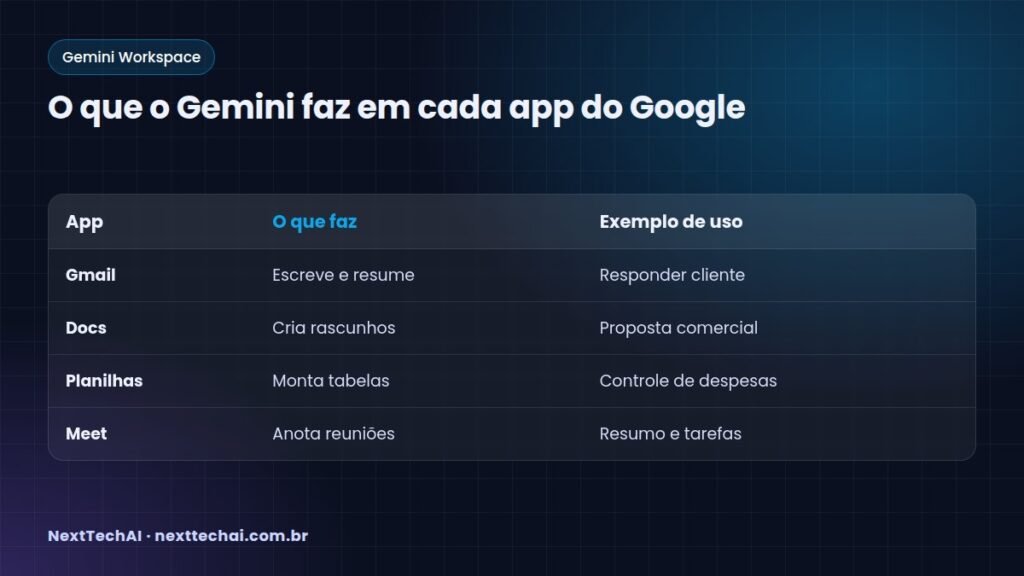
Onde o Gemini aparece no Google Workspace
O Gemini surge de duas formas principais dentro dos apps do Google:
- Painel lateral: um ícone do Gemini no canto superior direito do Gmail, Docs, Planilhas, Apresentações e Drive abre um chat que “enxerga” o arquivo ou o e-mail aberto.
- Botões dentro do texto: opções como “Ajude-me a escrever” aparecem ao criar um e-mail ou documento, e a IA sugere um rascunho ali mesmo.
Além disso, o app Gemini (gemini.google.com) pode acessar o seu Gmail e o seu Drive quando você conecta esses apps nas configurações. Assim, dá para perguntar “o que o fornecedor disse sobre o prazo?” direto no chat. Se você ainda está começando, veja nosso guia de como usar o Google Gemini.
Quem tem acesso
O acesso muda conforme o tipo de conta:
- Contas pessoais gratuitas: usam o app Gemini e podem conectar Gmail e Drive nele, com limites. Alguns recursos dentro do Gmail e do Docs podem aparecer de forma limitada.
- Planos Google AI (Plus, Pro e Ultra): incluem o Gemini dentro do Gmail, Docs e outros apps, com limites maiores, conforme o plano.
- Empresas com Google Workspace: os planos Business e Enterprise incluem recursos do Gemini, e o administrador pode ativar ou desativar cada um.
Como os pacotes mudam com frequência, confira na página oficial do Google quais recursos estão no seu plano antes de assinar.
Gemini no Gmail
Escrever e responder e-mails
Ao criar uma mensagem, clique em “Ajude-me a escrever” e descreva o que precisa. Exemplo:
“Escreva um e-mail educado para um cliente informando que a entrega atrasa três dias por falta de estoque e oferecendo frete grátis na próxima compra.”
Depois, peça ajustes como “mais formal”, “mais curto” ou “em tópicos”.
Resumir conversas longas
Em uma conversa com muitas respostas, abra o painel do Gemini e peça “resuma esta conversa e liste as decisões”. Você entende o assunto em segundos, sem ler tudo.
Encontrar informações
Pergunte ao Gemini coisas como “quando chegou a última nota fiscal da gráfica?” ou “quais e-mails pedem resposta minha esta semana?”. Ele busca na sua caixa e traz a resposta com o e-mail de origem.

Gemini no Google Docs
Criar rascunhos
Em um documento em branco, use “Ajude-me a escrever” ou o painel lateral: “Crie uma proposta comercial de uma página para serviço de limpeza de escritórios, com escopo, prazo e forma de pagamento”. A IA monta a estrutura e você preenche os detalhes reais.
Resumir e reescrever
Selecione um trecho e peça para resumir, deixar mais claro, mudar o tom ou traduzir. No painel, você pode pedir “liste os pontos principais deste documento em cinco tópicos”.
Usar arquivos do Drive como referência
No painel lateral, você pode citar outros arquivos do Drive para que o Gemini use como base, por exemplo: “use a planilha de preços para montar a tabela desta proposta”. Assim o texto sai com as informações que você já tem.
Gemini nas Planilhas, Apresentações e Meet
- Planilhas: peça “crie uma planilha de controle de despesas mensais com categorias e totais” ou “explique esta fórmula”. O Gemini também sugere gráficos e ajuda a analisar dados.
- Apresentações: gera slides a partir de um tema, reescreve textos e cria imagens para ilustrar.
- Meet: em planos compatíveis, faz anotações automáticas da reunião e resumos com os próximos passos.
- Drive: resume arquivos e responde perguntas sobre vários documentos de uma vez.
Como escrever bons pedidos no Workspace
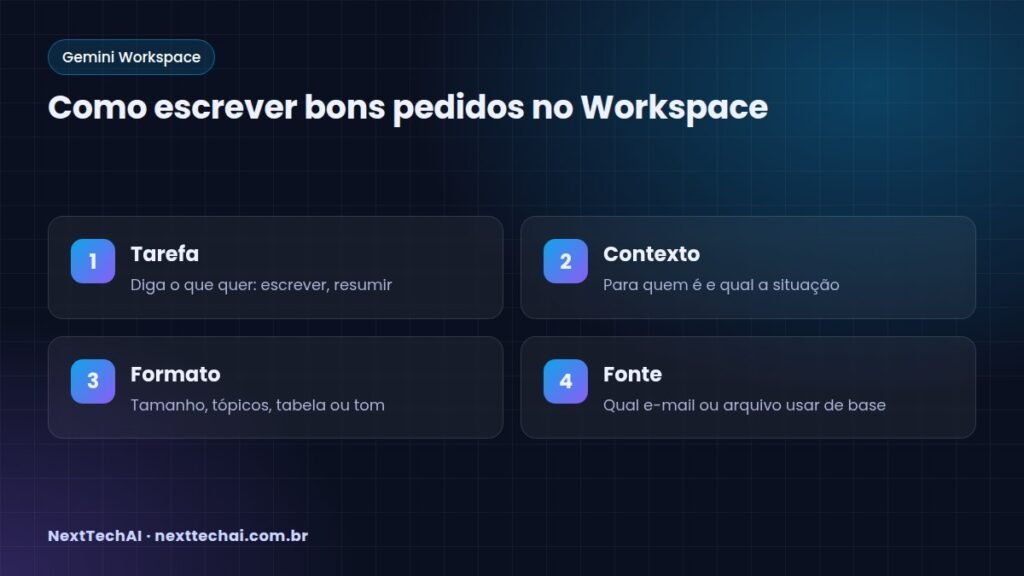
Um pedido eficiente segue quatro partes simples:
- Tarefa: o que você quer (escrever, resumir, organizar).
- Contexto: para quem é e qual a situação.
- Formato: tamanho, tópicos, tabela, tom.
- Fonte: qual e-mail ou arquivo usar como base.
Exemplo completo: “Com base no documento ‘Reunião de março’, escreva um e-mail curto para a equipe com as três tarefas definidas, os responsáveis e os prazos, em tópicos.”
Cuidados importantes
- Revise sempre. O Gemini pode errar números, datas e nomes. Confira antes de enviar.
- Dados sensíveis: em contas corporativas, siga as regras da empresa sobre o que pode ser processado pela IA.
- Privacidade: no Workspace empresarial, o Google informa que os dados não são usados para treinar modelos fora da organização; em contas pessoais, revise as configurações de atividade do Gemini.
- Não delegue decisões: use a IA para rascunhar e organizar, e mantenha a palavra final com você.
Para estudos e pesquisas com seus próprios materiais, outra ferramenta do Google que combina bem com o Workspace é o NotebookLM; veja como usar o NotebookLM para estudar. E se você quer usar IA em um negócio, confira nosso guia de IA para pequenos negócios.
Perguntas frequentes
O Gemini no Gmail é gratuito?
Parte dos recursos pode ser usada de graça pelo app Gemini conectado ao Gmail. Os recursos completos dentro do Gmail e do Docs costumam exigir um plano Google AI ou uma conta Workspace compatível. Confira a página oficial.
Por que não vejo o botão do Gemini no Docs?
Pode ser o tipo de conta, o plano, o idioma ou uma configuração do administrador (em contas de empresa). Verifique também se o recurso já chegou para a sua conta, porque a liberação costuma ser gradual.
O Gemini lê todos os meus e-mails?
Ele acessa o conteúdo apenas para responder aos seus pedidos, quando você usa o recurso ou conecta o app. Você pode desconectar o Gmail do app Gemini a qualquer momento nas configurações.
Funciona em português?
Sim. Os principais recursos do Gemini no Workspace funcionam em português do Brasil, embora alguns cheguem primeiro em inglês.
Quer se aprofundar?
O Gemini rende muito mais quando você domina a base do Google Workspace: organização do Drive, formatação no Docs e fórmulas nas Planilhas. O e-book da Next Tech AI ensina esses fundamentos na prática, para você combinar as ferramentas do Google com a IA no dia a dia.
Conheça o e-book “Google Workspace na Prática: Docs, Planilhas e Drive”
Conclusão
O Gemini no Gmail e no Docs transforma tarefas repetitivas em pedidos rápidos: rascunhos de e-mail, resumos de conversas, propostas e planilhas prontas para ajustar. Descubra quais recursos o seu plano oferece, escreva pedidos com tarefa, contexto e formato e revise sempre o resultado. Assim a IA vira uma aliada real da sua produtividade.
E-books de IA e tecnologia
Guias práticos e diretos, a partir de R$ 14,90, com acesso imediato.
 ChatGPT do Zero: Guia Prático para IniciantesVer e-book →
 IA no Trabalho: 200 Prompts ProntosVer e-book →
 Excel Sem Medo: Fórmulas e Planilhas do Dia a DiaVer e-book →
 Engenharia de Prompt: Peça Melhor para a IAVer e-book →
 Golpes Digitais: Como Reconhecer e se ProtegerVer e-book →
 Python para Iniciantes: Seus Primeiros ProgramasVer e-book →
E-books recomendados
 Plano de Negócios Simples em 7 PassosR$ 19,90Ver e-book
 IA para Pequenos Negócios: 30 Aplicações PráticasR$ 22,90Ver e-book
 Reels que Engajam: Roteiros e IdeiasR$ 17,90Ver e-book