
Instalar e configurar o OpenCode são etapas fundamentais para estruturar o seu ambiente. No entanto, a verdadeira virada de chave no desenvolvimento assistido por IA acontece na ponta dos dedos: no domínio dos comandos, atalhos e flags que aceleram o fluxo de trabalho sem fazer você perder tempo ou sair do terminal.
Se você precisa alternar rapidamente entre modelos, limpar a memória da sessão para iniciar uma nova tarefa ou interromper um comando indesejado antes que ele altere arquivos importantes, saber navegar pela CLI do OpenCode faz toda a diferença.
Neste guia, você vai aprender a utilizar os comandos de barra (/), as flags de linha de comando mais úteis, os atalhos de navegação e as melhores práticas para manter a execução rápida, econômica e sob total controle.
💡 Nota de contexto: Se você ainda não configurou seu ambiente base, vale conferir nosso guia anterior sobrecomo configurar o OpenCode
para entender como o
opencode.jsone oAGENTS.mdfuncionam em conjunto com os comandos abaixo.
Guia de consulta rápida (Cheatsheet)
Para facilitar seu dia a dia, resume-se abaixo os principais comandos e atalhos do OpenCode em uma tabela de referência rápida:
| Comando / Atalho | Função Principal | Quando Usar |
/init | Analisa o projeto e gera/atualiza o AGENTS.md | Ao iniciar o OpenCode em um repositório novo |
/models | Abre o menu para consultar e alternar o modelo ativo | Para trocar entre um modelo leve/rápido e um avançado |
/clear | Reseta o histórico de contexto da sessão atual | Ao mudar de tarefa ou quando a sessão ficar lenta |
/help | Exibe a lista de comandos e ajuda do ambiente | Para consultar opções e ferramentas disponíveis |
Ctrl + C | Interrompe imediatamente a resposta ou ação do agente | Se o agente iniciar uma edição indesejada |
--model | Define o modelo diretamente via CLI sem alterar arquivos | Em execuções pontuais de comando único |
Comandos de barra (/) essenciais
Os comandos de barra funcionam dentro do chat interativo do OpenCode. Eles permitem interagir com o ambiente e modificar o comportamento da ferramenta em tempo real.
1. /init — Indexação e criação de regras
O comando /init analisa a estrutura do seu repositório (ferramentas de build, testes, linguagens e padrões) e cria ou atualiza o arquivo AGENTS.md.
Bash
/init
- Quando usar: Sempre que abrir o OpenCode pela primeira vez em um projeto novo. Ele garante que o agente entenda os comandos de teste e a arquitetura antes de receber instruções complexas.
2. /models — Alternância dinâmica de modelos
Não é necessário editar o opencode.json toda vez que você precisa de uma inteligência diferente. O comando /models abre uma interface interativa para trocar de modelo instantaneamente.
Bash
/models
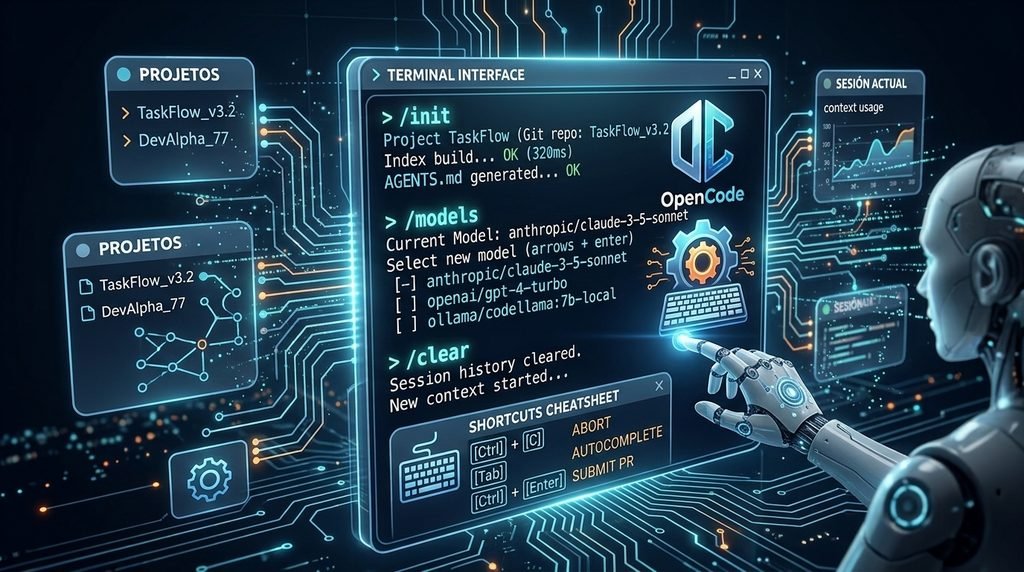
- Fluxo no terminal: Ao digitar o comando, uma lista com os provedores configurados (OpenAI, Anthropic, Ollama, etc.) será exibida. Use as setas do teclado para selecionar o modelo desejado e pressione
Enter.
3. /clear — Limpeza de contexto
Manter a mesma sessão aberta por muito tempo acumula histórico desnecessário, tornando o agente mais lento, aumentando o custo em tokens e podendo gerar alucinações.
Bash
/clear
- Quando usar: Ao finalizar uma funcionalidade e iniciar outra totalmente diferente dentro do mesmo projeto.
Execução direta via CLI: modo pontual vs. modo sessão
Você não precisa abrir o chat interativo do OpenCode para resolver problemas rápidos. A ferramenta pode ser invocada diretamente pelo terminal para tarefas isoladas.
Modo pontual (Single-run)
Dispare uma instrução rápida e receba a resposta imediatamente no terminal:
Bash
opencode "explique a causa raiz do erro retornado no arquivo src/index.ts"
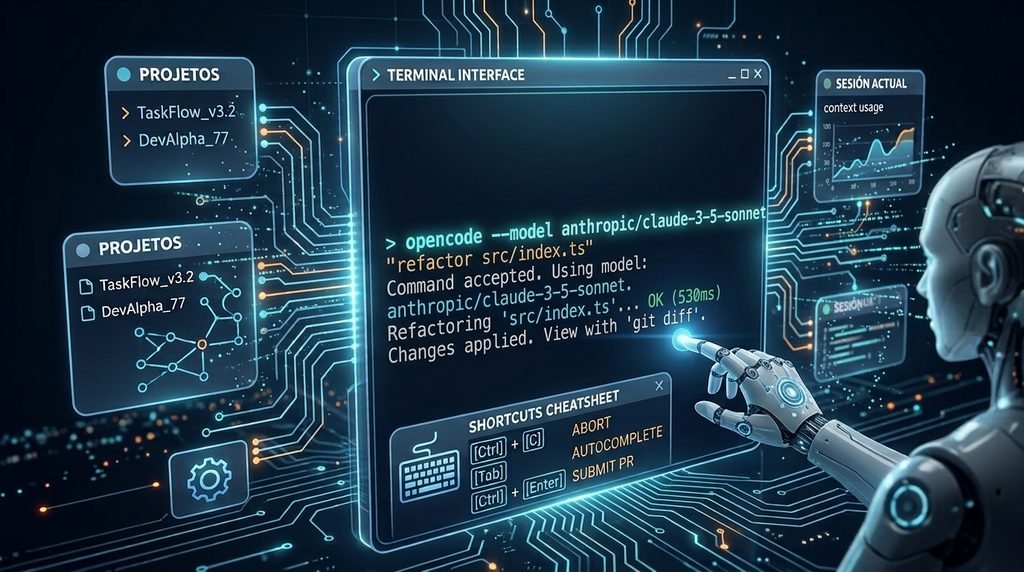
Se quiser forçar o uso de um modelo mais avançado para essa análise sem alterar sua configuração global, utilize a flag --model:
Bash
opencode --model anthropic/claude-3-5-sonnet "refatore a função de autenticação em src/auth.ts"
Modo sessão (Interactive chat)
Inicie o ambiente interativo quando a tarefa exigir planejamento, múltiplas alterações ou um ciclo de testes:
Bash
opencode
Controle de execução e segurança no terminal
Quando você configura permissões como "edit": "ask" ou "bash": "ask", o OpenCode solicitará sua aprovação antes de executar ações críticas.
Respondendo às solicitações de aprovação
Quando o agente propõe uma alteração ou comando de shell, o terminal exibirá as opções:
youEnter: Aprova e executa a ação.n: Rejeita a ação e permite enviar uma nova instrução ajustada.- Editar permissão na hora: É possível alterar temporariamente a regra para a sessão ativa se não quiser aprovar cada passo individualmente.
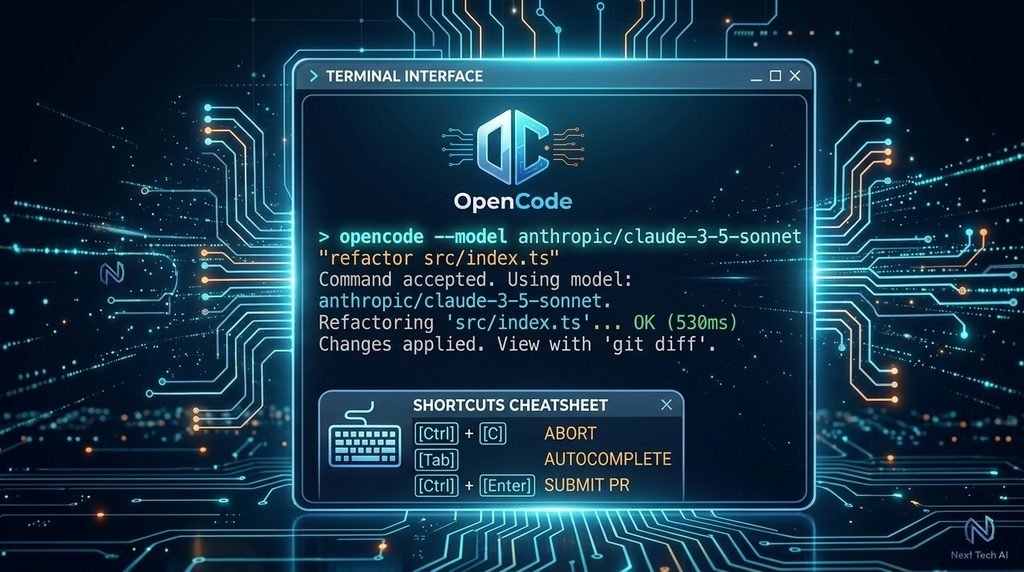
Interrupção imediata (Ctrl + C)
Se você perceber que o agente entendeu mal uma instrução e começou a editar arquivos incorretos:
- Pressione
Ctrl + Cuma vez para cancelar imediatamente a geração de código ou a execução do comando no shell.
Fluxo de trabalho recomendado e boas práticas
Para extrair o máximo de produtividade sem surpresas, adote a seguinte rotina:
/init (no projeto novo)
   ↓
Abra a tarefa com escopo claro
   ↓
Valide com 'git status' e 'git diff'
   ↓
Execute testes
   ↓
/clear (limpe o contexto para a próxima tarefa)
Dicas de ouro do editor:
- Uma sessão por tarefa: Nunca misture a correção de um bug na API com a criação de um componente visual na mesma sessão de chat. Dê
/clearentre cada contexto. - Crie um alias no terminal: Para evitar digitar
opencoderepetidamente, adicione um atalho simples ao seu.bashrcou.zshrc:
Bashalias oc="opencode" - Use o Git como rede de segurança: Antes de aprovar modificações em lote com
y, verifique o resultado usandogit diffem uma janela paralela do terminal.
Perguntas frequentes (FAQ)
Posso criar comandos de barra personalizados no OpenCode?
Nativamente, os comandos / padrão são integrados ao núcleo da ferramenta. No entanto, você pode instruir novos comportamentos e atalhos customizados através do arquivo AGENTS.md ou utilizando integrações via MCP (Model Context Protocol).
O que fazer quando um comando / não responde?
Verifique se a sessão não está travada aguardando o encerramento de um processo em segundo plano (como um servidor de testes ou build). Pressione Ctrl + C para reestabelecer o controle da CLI.
Como visualizar o consumo de tokens da sessão atual?
Ao utilizar o comando /help ou ao encerrar/limpar a sessão com /clear, o OpenCode exibe o resumo de uso e o status do contexto consumido pela conversa atual.
Conclusão
Dominar os comandos e atalhos do OpenCode transforma a ferramenta em uma extensão natural do seu teclado. Em vez de depender exclusivamente de interfaces gráficas ou prompts longos, você passa a controlar a inteligência do agente com precisão, economizando tempo e mantendo a qualidade do código.
Próximo passo: No próximo artigo da série, vamos dar um salto em automação e arquitetura: aprenderemos a utilizar agentes personalizados e workflows avançados para escalar seu desenvolvimento com o OpenCode.
Qual comando ou atalho você mais utiliza no seu dia a dia com o terminal? Conte para a gente nos comentários abaixo!