
Instalar o OpenCode é apenas o primeiro passo.
Depois de experimentar a ferramenta, é natural começar a fazer perguntas mais específicas: qual modelo devo usar? Como faço o OpenCode seguir as regras do meu projeto? Posso controlar o que o agente pode alterar? Como evitar que determinados comandos sejam executados automaticamente?
É justamente aí que entra a configuração.
Neste guia, vamos configurar o OpenCode de forma progressiva, começando pelo básico e chegando a um ambiente de desenvolvimento mais controlado e personalizado.
Você vai aprender a trabalhar com:
opencode.json;- modelos e provedores;
AGENTS.md;- comando
/init; - permissões;
- Git;
- e um fluxo de trabalho prático para usar o OpenCode em um projeto real.
A ideia não é criar uma configuração complicada. É entender o que cada peça faz e quando realmente vale a pena utilizá-la.
Nota: opções e formatos de configuração podem mudar entre versões do OpenCode. Os exemplos deste artigo seguem a documentação atual consultada em setembro de 2026.
O que você pode configurar no OpenCode?
Antes de começar a editar arquivos, vale entender o que estamos tentando configurar.
De forma simplificada, podemos pensar no OpenCode assim:
                         OpenCode
                            │
            ┌───────────────┼────────────────┐
            │               │                │
         Modelos        Instruções       Permissões
            │               │                │
       Provedores       AGENTS.md        Ferramentas
            │               │                │
            └───────────────┼────────────────┘
                            │
                       Seu projeto
Esses componentes cumprem funções diferentes.
Modelos
Determinam qual modelo de IA será utilizado para trabalhar no projeto.
O OpenCode oferece integração com diversos provedores e também permite trabalhar com modelos locais. O comando /models permite consultar os modelos disponíveis no ambiente atual.
opencode.json
É o arquivo usado para configurar o comportamento do OpenCode.
Entre outras possibilidades, ele pode definir modelo padrão, provedores e permissões. O OpenCode suporta tanto JSON quanto JSONC, que permite comentários no arquivo.
AGENTS.md
É onde colocamos instruções específicas para o agente trabalhar dentro de determinado projeto.
Ele pode conter informações sobre arquitetura, comandos, padrões de código, testes e outras regras importantes para aquele repositório.
Permissões
Determinam quais ações podem ser executadas automaticamente, quais precisam da sua aprovação e quais devem ser bloqueadas.
Onde ficam as configurações do OpenCode?
Existem dois níveis especialmente importantes para quem está começando.
Configuração global
A configuração global fica em:
~/.config/opencode/opencode.json
Ela pode ser usada para preferências que você deseja manter entre diferentes projetos, como modelos, provedores e permissões.
No Windows, o caminho efetivo pode variar conforme o ambiente utilizado. Por isso, é melhor consultar a documentação da versão instalada quando estiver trabalhando fora do caminho padrão.
Configuração por projeto
Para configurações específicas de um projeto, coloque:
opencode.json
na raiz do projeto.
Exemplo:
meu-projeto/
├── opencode.json
├── AGENTS.md
├── src/
├── tests/
└── package.json
A configuração específica do projeto tem precedência sobre a configuração global. As configurações são combinadas, e valores posteriores substituem valores conflitantes.
Isso permite ter, por exemplo, um modelo padrão global e uma configuração diferente para um projeto específico.
Criando seu primeiro opencode.json
Vamos começar com o arquivo mais simples possível:
{
  "$schema": "https://opencode.ai/config.json"
}
O campo $schema ajuda editores compatíveis a oferecer validação e sugestões para a configuração.
Neste momento, ainda não estamos alterando praticamente nada.
E isso é proposital.
Antes de copiar dezenas de opções da documentação, é melhor entender quais configurações realmente fazem diferença no seu fluxo de trabalho.

Como escolher o modelo usado pelo OpenCode
Uma das configurações mais importantes é o modelo.
Mas existe uma distinção fundamental:
OpenCode não é o modelo de IA.
O OpenCode é o ambiente que permite trabalhar com agentes e ferramentas. O modelo é o componente responsável pela geração e pelo raciocínio.
Por isso, você pode mudar o modelo sem precisar trocar a ferramenta.
Consultando os modelos disponíveis
Dentro do OpenCode, use:
/models
O comando abre a seleção de modelos disponíveis no ambiente atual.
Também é possível escolher um modelo diretamente pela linha de comando com --model em determinadas execuções.
Definindo um modelo padrão
Você também pode definir um modelo no opencode.json:
{
  "$schema": "https://opencode.ai/config.json",
  "model": "provider/model"
}
O identificador segue o formato:
provider_id/model_id
Por exemplo, a documentação atual utiliza identificadores nesse formato para modelos configurados no OpenCode.
Como escolher um modelo?
Em vez de procurar pelo modelo “mais poderoso”, considere o que realmente importa para sua tarefa:
- qualidade na geração de código;
- capacidade de utilizar ferramentas;
- tamanho do contexto;
- velocidade;
- custo;
- disponibilidade;
- possibilidade de execução local.
Um modelo excelente para uma tarefa pode não ser necessariamente a melhor opção para outra.
E os modelos locais?
Se você chegou até aqui depois de acompanhar nosso artigo sobre OpenCode + Ollama, já sabe que também é possível trabalhar com modelos locais.
O OpenCode suporta modelos locais e integrações com diferentes provedores.
Neste artigo, não vamos repetir o tutorial de Ollama.
A ideia é manter cada conteúdo com uma função específica:
O post #6 ensina a executar IA localmente. Este post ensina a configurar o OpenCode para trabalhar de acordo com o seu projeto.
Se você ainda não viu o tutorial, vale voltar a ele antes de continuar.
opencode.json e AGENTS.md: qual é a diferença?
Essa é provavelmente a distinção mais importante deste artigo.
Os dois arquivos podem parecer semelhantes, mas cumprem funções diferentes.
| Recurso | Função |
|---|---|
opencode.json | Configura o comportamento e os recursos do OpenCode |
AGENTS.md | Explica ao agente como trabalhar no projeto |
Uma forma simples de lembrar:
opencode.jsonconfigura a ferramenta.AGENTS.mdorienta o agente.
Por exemplo, no opencode.json podemos definir:
{
  "$schema": "https://opencode.ai/config.json",
  "permission": {
    "edit": "ask",
    "bash": "ask"
  }
}
Já no AGENTS.md podemos escrever:
# Regras do projeto

- Use TypeScript.
- Execute os testes depois de alterações relevantes.
- Não faça commits automaticamente.
- Não altere arquivos de configuração sem explicar o motivo.
- Preserve a arquitetura existente.
Essa separação torna a configuração muito mais fácil de entender e manter.
Criando seu AGENTS.md
O OpenCode possui um comando próprio para ajudar nessa tarefa:
/init
O comando analisa o projeto e cria ou atualiza um arquivo AGENTS.md com informações relevantes para futuras sessões. A documentação atual indica que o processo considera aspectos como comandos de build, lint e testes, estrutura do projeto e convenções específicas do repositório.
Portanto, em vez de começar escrevendo tudo manualmente, você pode entrar no diretório do projeto:
cd meu-projeto
iniciar o OpenCode:
opencode
e executar:
/init
Depois, revise o arquivo gerado.
Esse último passo é importante.
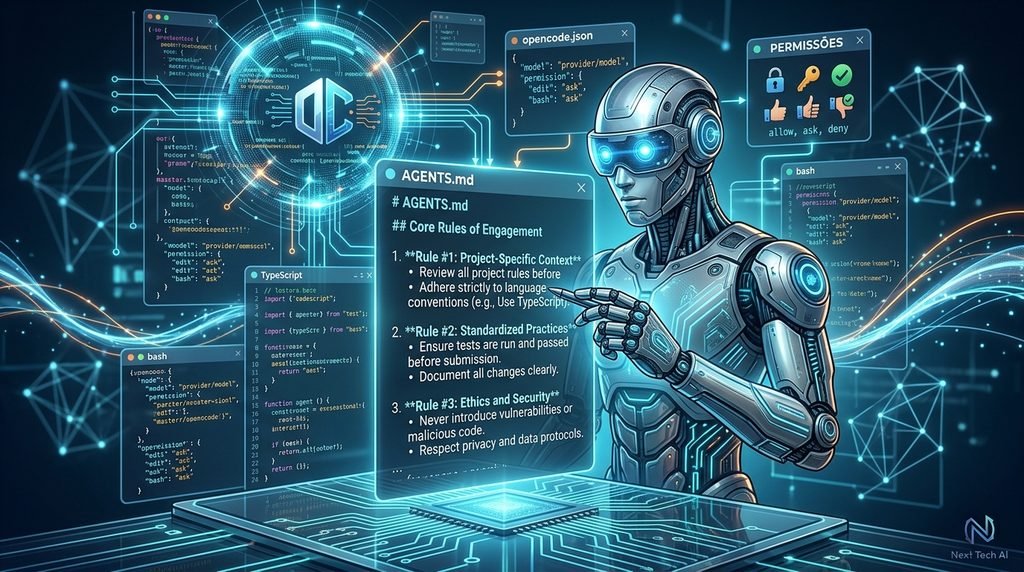
O AGENTS.md não deve ser tratado como um arquivo mágico que você nunca mais toca. Ele deve refletir as regras que realmente importam para o projeto.
A própria documentação recomenda versionar o AGENTS.md do projeto com Git.
O que colocar no AGENTS.md?
Não existe uma fórmula única.
Um bom arquivo deve responder a perguntas que o agente provavelmente terá durante o desenvolvimento.
Por exemplo:
# Regras do projeto

## Tecnologia

Este projeto utiliza TypeScript e Node.js.

## Estrutura

- `src/` contém o código principal.
- `tests/` contém os testes automatizados.
- `docs/` contém a documentação.

## Desenvolvimento

- Use TypeScript.
- Preserve a arquitetura existente.
- Prefira alterações pequenas e isoladas.

## Testes

- Execute os testes relacionados depois de alterações relevantes.
- Não remova testes existentes para fazer uma implementação passar.

## Git

- Não faça commits automaticamente.
- Não faça push para o repositório remoto.
Observe que estamos dando contexto e regras, e não tentando transformar o arquivo em um manual gigantesco.
Quanto mais claro e relevante for o conteúdo, mais útil ele tende a ser.
Controlando o que o agente pode fazer
Agora chegamos a uma das configurações mais importantes: permissões.
O OpenCode utiliza a configuração permission para determinar se uma determinada ação deve ser:
allow— executada sem aprovação;ask— executada somente depois da sua aprovação;deny— bloqueada.
Entre as permissões disponíveis estão ações relacionadas a leitura, edição de arquivos, execução de comandos, busca, subagentes e acesso a diretórios externos.
Uma configuração simples para começar
Para um iniciante, podemos exigir aprovação para edição de arquivos e comandos de shell:
{
  "$schema": "https://opencode.ai/config.json",
  "permission": {
    "edit": "ask",
    "bash": "ask"
  }
}
Assim, o agente pode trabalhar, mas você participa das decisões mais importantes.
A documentação atual mostra justamente esse padrão como uma forma de fazer edit e bash solicitarem aprovação.

allow, ask ou deny?
A diferença é simples:
| Configuração | Comportamento |
|---|---|
allow | executa automaticamente |
ask | pede sua aprovação |
deny | bloqueia a ação |
Por exemplo:
{
  "permission": {
    "edit": "deny"
  }
}
impede alterações de arquivos.
Já:
{
  "permission": {
    "edit": "ask"
  }
}
faz o OpenCode pedir autorização antes de modificar arquivos.
Essa possibilidade é especialmente útil quando você quer começar usando o agente em modo mais supervisionado.
Permissões mais específicas
As permissões também podem ser configuradas de maneira granular.
Por exemplo:
{
  "$schema": "https://opencode.ai/config.json",
  "permission": {
    "bash": {
      "*": "ask",
      "git status *": "allow",
      "git diff *": "allow",
      "git push *": "deny"
    }
  }
}
Nesse exemplo:
- comandos são solicitados por padrão;
- consultas como
git statuspodem ser executadas sem aprovação; git difftambém pode ser permitido;git pushfica bloqueado.
As regras utilizam padrões e a última regra correspondente tem precedência. Por isso, regras gerais normalmente aparecem antes das regras específicas.
Esse tipo de configuração é útil quando você já conhece melhor seu fluxo de trabalho.
Para quem está começando, entretanto, não há necessidade de criar uma política extremamente complexa.
OpenCode + Git: uma combinação importante
Se você pretende permitir que um agente altere seu código, Git deixa de ser apenas uma ferramenta para publicar versões.
Ele também passa a ser uma camada de segurança operacional.
Um fluxo simples pode ser:
Git
 ↓
OpenCode analisa
 ↓
OpenCode propõe alterações
 ↓
OpenCode implementa
 ↓
Você revisa
 ↓
git diff
 ↓
Testes
 ↓
Commit
A ideia não é impedir o agente de trabalhar.
É garantir que você consiga entender, revisar e recuperar alterações quando necessário.
Antes de permitir modificações maiores, verifique se o projeto está em um estado conhecido:
git status
Depois das alterações:
git diff
E só então decida o que deve ser mantido e commitado.
Montando uma configuração inicial
Agora podemos juntar as peças.
Imagine um projeto chamado TaskFlow:
TaskFlow/
├── opencode.json
├── AGENTS.md
├── src/
├── tests/
├── package.json
└── README.md
O opencode.json poderia começar assim:
{
  "$schema": "https://opencode.ai/config.json",
  "permission": {
    "edit": "ask",
    "bash": "ask"
  }
}
E o AGENTS.md:
# TaskFlow

## Tecnologia

- TypeScript
- Node.js

## Regras

- Preserve a arquitetura existente.
- Não faça commits automaticamente.
- Não altere configurações importantes sem explicar o motivo.
- Prefira alterações pequenas e isoladas.

## Testes

- Execute os testes relacionados depois das alterações.
- Não remova testes existentes para corrigir falhas.

## Git

- Não faça push automaticamente.
Pronto.
Não criamos dezenas de regras.
Criamos um ambiente previsível.
Testando a configuração em um projeto real
Agora vem a parte mais importante.
Não basta criar os arquivos. Precisamos verificar se o fluxo realmente funciona.
Teste 1 — somente análise
Comece com uma solicitação que não exige alterações:
Analise a estrutura deste projeto e explique como os principais componentes estão organizados. Não faça nenhuma alteração.
O objetivo é observar como o OpenCode interpreta o projeto.
Teste 2 — planejamento
Depois:
Quero adicionar autenticação ao projeto. Analise a estrutura atual e proponha um plano de implementação. Não altere nenhum arquivo.
Essa etapa separa planejamento de execução.
Isso é particularmente útil quando você ainda está conhecendo um projeto.
Teste 3 — implementação
Depois de revisar o plano:
Implemente o primeiro passo do plano aprovado. Preserve a arquitetura existente e explique quais arquivos foram alterados.
Agora o agente pode começar a modificar o projeto.
Como configuramos edit com ask, você terá a oportunidade de revisar as ações que exigirem aprovação.
Teste 4 — validação
Depois:
Execute os testes relacionados às alterações realizadas e explique os resultados.
O objetivo é fechar o ciclo:
Analisar
   ↓
Planejar
   ↓
Implementar
   ↓
Testar
   ↓
Revisar
Esse fluxo tende a ser muito mais previsível do que simplesmente pedir:
“Faça essa funcionalidade.”
Como escolher entre configuração global e configuração do projeto?
Uma regra simples ajuda bastante.
Use configuração global quando…
A preferência faz sentido para vários projetos.
Exemplos:
- modelo padrão;
- provedor;
- algumas permissões pessoais;
- preferências que você quer manter entre projetos.
Use configuração do projeto quando…
A regra depende daquele repositório.
Exemplos:
- modelo específico;
- permissões específicas;
- ferramentas;
- configurações particulares daquele ambiente.
Use AGENTS.md quando…
A informação explica como trabalhar naquele projeto.
Exemplos:
- arquitetura;
- comandos de teste;
- convenções;
- estrutura de diretórios;
- regras de implementação.
Essa separação evita transformar uma configuração global em um arquivo cheio de exceções específicas de cada projeto.
O que você não precisa configurar agora
É tentador abrir a documentação do OpenCode e tentar configurar absolutamente tudo.
Não faça isso.
Você não precisa começar configurando:
- agentes personalizados;
- subagentes;
- MCP;
- skills;
- LSP;
- workflows avançados;
- dezenas de regras de permissão.
Esses recursos existem e podem ser extremamente úteis em cenários específicos, mas representam uma camada posterior de aprendizado.
O objetivo deste artigo é chegar a um ambiente funcional e compreensível.
Erros comuns ao configurar o OpenCode
1. Copiar uma configuração antiga
O OpenCode continua evoluindo.
Uma configuração encontrada em um artigo, vídeo ou fórum pode ter sido criada para outra versão.
Sempre confira a documentação correspondente à versão que você está utilizando.
2. Misturar configuração com instrução
opencode.json e AGENTS.md não são a mesma coisa.
Um configura o ambiente.
O outro fornece instruções para o agente.
3. Dar autonomia demais logo no início
Se você ainda está aprendendo como o agente trabalha, pode ser mais interessante utilizar ask para operações importantes.
Depois, conforme seu fluxo amadurece, algumas ações rotineiras podem receber permissões mais específicas.
4. Não usar controle de versão
Antes de deixar um agente fazer alterações importantes, tenha uma forma de revisar e recuperar o estado anterior do projeto.
Git é particularmente útil para isso.
5. Criar um AGENTS.md enorme
Mais texto não significa necessariamente melhores instruções.
Prefira regras:
- claras;
- relevantes;
- específicas;
- verificáveis.
Uma configuração simples para começar
Se você está acompanhando a série desde o primeiro artigo, não precisa terminar este tutorial com uma configuração gigantesca.
Um bom ponto de partida é:
Seu projeto
│
├── opencode.json
│   └── modelo + permissões
│
├── AGENTS.md
│   └── regras e contexto do projeto
│
├── Git
│   └── histórico e revisão
│
└── OpenCode
    ├── análise
    ├── planejamento
    ├── implementação
    └── testes
O objetivo não é automatizar tudo.
É construir um ambiente em que você saiba o que o agente pode fazer, como ele deve trabalhar e como revisar o resultado.
Perguntas frequentes
Preciso configurar o OpenCode para começar a usar?
Não necessariamente.
Você pode começar com a configuração padrão e personalizar o ambiente conforme suas necessidades aparecem.
O que é opencode.json?
É o arquivo de configuração do OpenCode. Ele pode definir opções como modelo, provedores e permissões. O OpenCode também suporta o formato JSONC.
O que é AGENTS.md?
É um arquivo de instruções usado para fornecer ao OpenCode contexto e regras específicas sobre como trabalhar em determinado projeto.
Qual é a diferença entre opencode.json e AGENTS.md?
De forma resumida:
opencode.jsonconfigura o OpenCode;AGENTS.mdorienta o agente sobre o projeto.
Posso usar mais de um modelo?
Sim. O OpenCode trabalha com diferentes provedores e modelos, e você pode selecionar modelos disponíveis pelo comando /models. Também é possível definir um modelo padrão na configuração.
Posso usar Ollama com OpenCode?
Sim. O OpenCode suporta modelos locais e diferentes provedores. O funcionamento específico depende da configuração do provedor e do modelo utilizado.
Posso impedir o OpenCode de alterar arquivos?
Sim.
A permissão edit pode ser configurada como deny, impedindo operações de edição, ou como ask, exigindo aprovação antes das alterações.
É possível controlar comandos específicos?
Sim.
As permissões de bash podem utilizar padrões para permitir, solicitar aprovação ou bloquear determinados comandos.
Conclusão
Configurar o OpenCode não significa encontrar uma configuração mágica que funcione para todo mundo.
Significa definir três coisas fundamentais:
qual modelo utilizar, quais regras o agente deve seguir e quais ações ele pode executar.
Com opencode.json, você configura o ambiente.
Com AGENTS.md, você fornece contexto e regras para o projeto.
Com as permissões, você controla a autonomia do agente.
E com Git, você mantém suas alterações sob controle.
O resultado é diferente de simplesmente instalar uma ferramenta de IA e começar a enviar prompts.
Você passa a construir um ambiente de desenvolvimento em que o agente conhece o projeto, segue suas regras e trabalha dentro dos limites que você definiu.
E esse é o verdadeiro próximo passo depois de aprender a usar o OpenCode:
não apenas usar um agente de programação, mas configurar o agente para trabalhar do seu jeito.
O que vem depois?
Agora que você já sabe configurar o ambiente, o próximo passo natural é aprender a controlar melhor o próprio fluxo de trabalho.
Nos próximos artigos, podemos avançar para temas como:
- comandos e atalhos essenciais do OpenCode;
- criação de agentes personalizados;
- uso de MCP;
- skills;
- workflows avançados;
- e construção de um fluxo completo de desenvolvimento assistido por IA.