
Em 2025, as redes sociais foram invadidas por miniaturas 3D de pessoas, fotos antigas restauradas e montagens hiper-realistas. Por trás dessa febre estava o Nano Banana, apelido do modelo de geração e edição de imagens do Google, integrado ao Gemini. O nome curioso ganhou o mundo e ficou entre os termos de IA mais buscados pelos brasileiros no Google.
Neste tutorial você vai aprender o que é o Nano Banana, como usar, prompts prontos para testar e dicas para conseguir resultados realistas.
O que é o Nano Banana?
“Nano Banana” é o apelido do Gemini 2.5 Flash Image, modelo de imagens do Google DeepMind que apareceu anonimamente em sites de comparação de IAs com esse codinome, antes do anúncio oficial. O apelido pegou tanto que o próprio Google passou a usá-lo.
Depois vieram novas versões, como o Nano Banana Pro (baseado no Gemini 3 Pro), com mais qualidade, melhor escrita de textos nas imagens e maior controle, e o Nano Banana 2, que combina qualidade alta com mais velocidade.
O grande diferencial do Nano Banana é a edição por conversa: você envia uma foto e diz, em português, o que quer mudar. O modelo é especialmente bom em manter a aparência das pessoas entre uma edição e outra, algo em que muitas IAs de imagem falhavam.
Como usar o Nano Banana
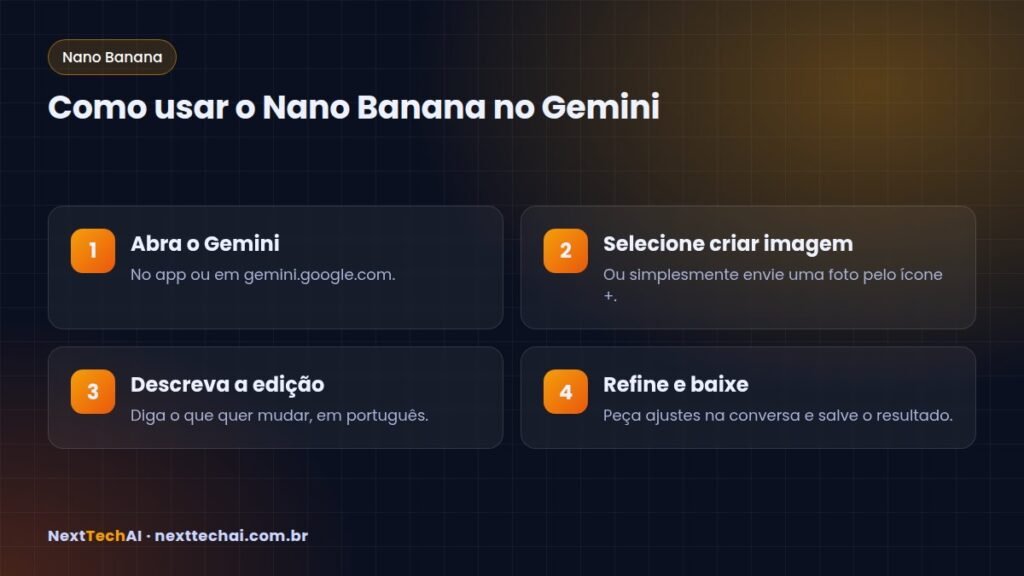
- Abra o Gemini no aplicativo (Android ou iPhone) ou em gemini.google.com.
- Escolha a opção de criar imagens ou apenas envie uma foto pelo botão “+”.
- Descreva o que quer: criar uma imagem do zero ou editar a foto enviada.
- Refine na conversa: “deixe a luz mais quente”, “remova a pessoa ao fundo”, “agora em preto e branco”.
- Baixe a imagem quando estiver satisfeito.
O uso básico é gratuito com uma conta Google, com um limite diário de imagens. Os planos pagos ampliam os limites e liberam as versões mais avançadas. O Nano Banana também está disponível em outros produtos do Google, como o Google Fotos, o Google Flow e o NotebookLM, além da API para desenvolvedores.
O que dá para fazer com o Nano Banana
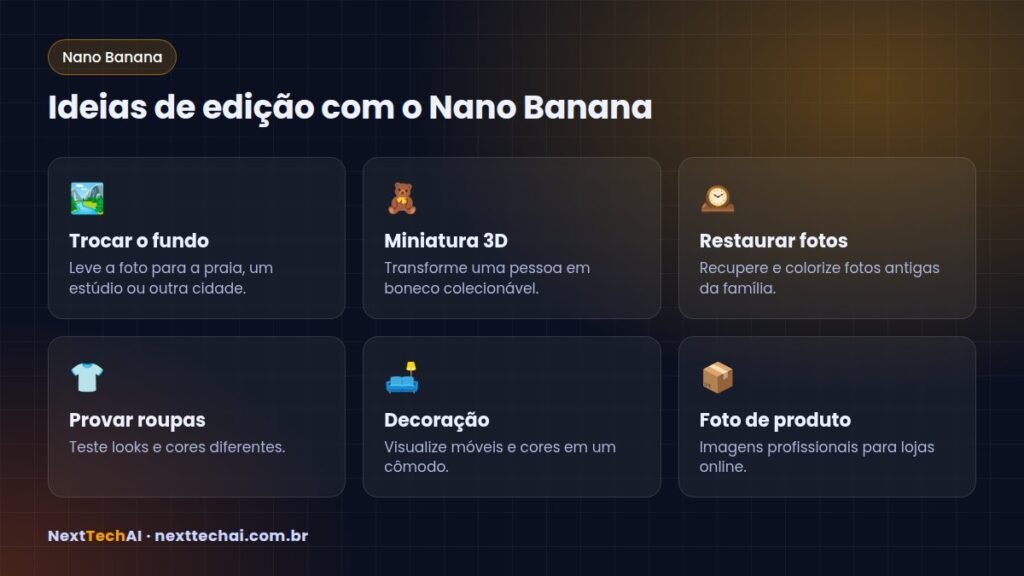
As possibilidades vão muito além de filtros. Com comandos simples em português, você pode transformar completamente uma foto ou criar imagens do zero para uso pessoal, redes sociais ou para o seu negócio.
Prompts prontos para testar
Copie, cole e adapte:
- Miniatura 3D: “Crie uma estatueta colecionável em escala 1/7 da pessoa desta foto, em estilo realista, sobre uma mesa de computador, com a caixa do produto ao lado.”
- Trocar fundo: “Coloque a pessoa desta foto em uma praia do Nordeste ao pôr do sol, mantendo o rosto e a roupa iguais.”
- Restaurar foto antiga: “Restaure esta foto antiga: remova arranhões e manchas, melhore a nitidez e aplique cores naturais.”
- Foto de produto: “Transforme esta foto do produto em uma imagem de catálogo com fundo branco, luz de estúdio e sombra suave.”
- Mudar estilo: “Transforme esta foto em uma ilustração no estilo aquarela.”
- Combinar imagens: “Use a pessoa da primeira foto e o cenário da segunda para criar uma única imagem realista.”
Dicas para resultados realistas
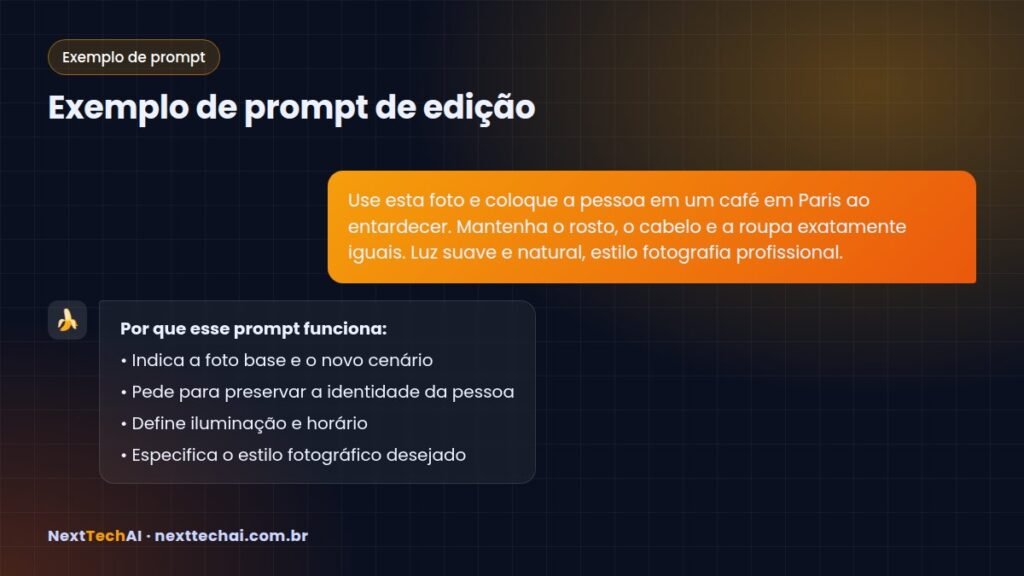
- Seja específico: descreva luz, ângulo, estilo e clima da imagem.
- Peça para preservar: diga explicitamente “mantenha o rosto igual” quando editar pessoas.
- Edite em etapas: uma mudança por vez gera resultados mais controlados.
- Use boas fotos: imagens nítidas e bem iluminadas produzem edições melhores.
- Transforme em vídeo: depois de criar a imagem, anime-a com o Veo 3 ou com o PixVerse.
Segurança, marca d’água e uso responsável
As imagens criadas ou editadas com o Nano Banana recebem a marca d’água invisível SynthID, que permite identificar que o conteúdo foi gerado por IA, e podem exibir uma marca visível dependendo do plano. Além disso:
- Não edite fotos de outras pessoas sem autorização.
- Não crie imagens para enganar, como documentos, provas falsas ou montagens de pessoas reais em situações que não aconteceram.
- Cuidado com fotos de crianças e dados pessoais visíveis nas imagens.
Perguntas frequentes sobre o Nano Banana
O Nano Banana é gratuito?
Sim, é possível usar gratuitamente no app Gemini, com limites diários. Os planos pagos oferecem mais gerações e acesso às versões mais avançadas.
Por que o nome “Nano Banana”?
Era o codinome usado pelo Google quando o modelo foi testado anonimamente em plataformas de comparação de IAs. O apelido viralizou e acabou sendo adotado oficialmente.
O Nano Banana funciona em português?
Sim. Você pode escrever os prompts em português do Brasil.
Qual a diferença entre Nano Banana e Nano Banana Pro?
O Pro é uma versão mais poderosa, com mais qualidade, melhor renderização de textos e mais controle criativo. A versão padrão é mais rápida e está disponível para mais usuários.
Conclusão
O Nano Banana tornou a edição de imagens tão simples quanto mandar uma mensagem. Com o app do Gemini e os prompts deste guia, você já pode trocar fundos, restaurar fotos da família e criar imagens para redes sociais ou para o seu negócio. Experimente, refine aos poucos e use a ferramenta com responsabilidade.
Pingback: PixVerse: como criar vídeos com IA a partir de fotos e texto – nexttechai.com.br